 SECTIONS
PSA Utilization Summary Dashboard
The PSA Utilization Summary dashboard enables you to:
- View the Total Utilization percentage KPI.
- View the PSA scheduled hours.
- Compare the scheduled hours with the actual hours logged.
- See which resource has been over or under allocated and the utilization rate for the resource.
The dashboard is created as part of the PS Cloud Advanced Analytics app.
PSA Utilization Summary Dashboard Guide
The PSA Utilization Summary dashboard displays:
- Data for the current fiscal quarter by default
- Only current region, practice and group values for resources
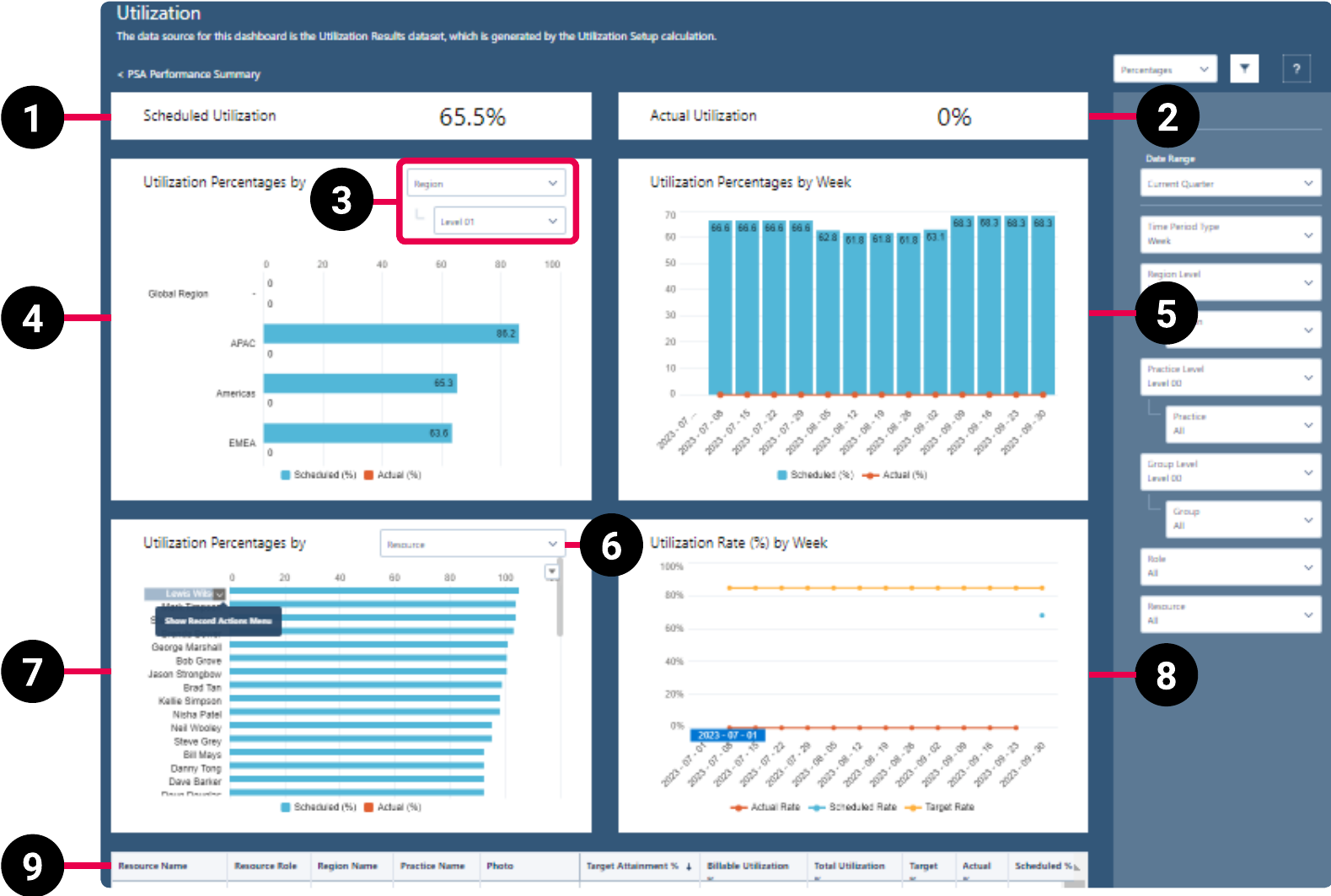
The dashboard displays data from the Utilization Results dataset. For more details about the fields used in the dashboard calculations, see Utilization Results Dataset PS Cloud Analytics Output Fields.
|
Element Number |
Name |
Description |
Calculation |
Referenced Calculation |
||||
|---|---|---|---|---|---|---|---|---|
| 1. | Scheduled Utilization KPI |
Total scheduled utilization as a percentage. |
Scheduled Utilization = (Billable Assignment Hours + Credited Assignment Hours) / (Calendar Hours - Time Excluded Assignment Hours)
|
None | ||||
| 2. | Actual Utilization KPI | Total actual utilization as a percentage. Includes actual and billable hours. |
Actual Utilization = ( |
None | ||||
| 3. | View By Picker for Utilization Percentages By RPG Bar Chart | Defines the data displayed in the Utilization Percentages By RPG bar chart. | Utilization grouped by region and selected level. | Displays utilization by region. | ||||
| Utilization grouped by practice and selected level. | Displays utilization by practice. | |||||||
| Utilization grouped by group and selected level. | Displays utilization by group. | |||||||
| 4. | Utilization Percentages By RPG Bar Chart |
Displays the total scheduled and actual utilization as a percentage for the value selected in the view by picker (3). |
Scheduled (%) = sum( |
Scheduled Hours = (sum(Billable Assignment Hours) + sum(Credited Assignment Hours)) / (sum(Calendar Hours) - sum(Time Excluded Assignment Hours)) |
||||
| Actual (%) = sum(Actual Hours) as a percentage. | Actual Hours = (sum(Billable Timecard Hours) + sum(Credited Timecard Hours)) / (sum(Calendar Hours) - sum(Time Excluded Timecard Hours)) |
|||||||
| 5. | Utilization Percentages By Week Bar Chart | Displays the total scheduled and actual utilization as a percentage by week. |
Scheduled (%) = sum( |
|
||||
Actual (%) = sum(Actual Hours) as a percentage, grouped by week. |
Actual Hours = (sum(Billable Timecard Hours) + sum(Credited Timecard Hours)) / (sum(Calendar Hours) - sum(Time Excluded Timecard Hours)), grouped by Time Period Type = Week |
|||||||
| 6. |
View By Picker for Utilization Percentages By Resource or Role Bar Chart |
Defines the data displayed in the Utilization Percentages By resource or role bar chart. |
Resource | Displays data by resource. | ||||
| Role | Displays data by role. | |||||||
| 7. | Utilization Percentages By Resource or Role Bar Chart | Displays the total scheduled and actual utilization as a percentage for the value selected in the view by picker (6). | Scheduled (%) = sum(Scheduled Hours) as a percentage, grouped by resource or role. |
|
||||
|
Actual (%) = sum( |
Actual Hours = (sum(Billable Timecard Hours) + sum(Credited Timecard Hours)) / (sum(Calendar Hours) - sum(Time Excluded Timecard Hours)), grouped by Resource or Role. |
|||||||
| 8. | Utilization Rate (%) By Week Line Chart | Displays actual, scheduled, and target utilization rates as a percentage by week. | Actual Rate = (Billable Timecard Hours + Credited Timecard Hours) / (Actual Calendar Hours - Time Excluded Timecard Hours)
|
None | ||||
Scheduled Rate = (Billable Assignment Hours + Credited Assignment Hours) / (Scheduled Calendar Hours - Time Excluded Assignment Hours) |
|
|||||||
Credited Assignment Hours = sum(Credited Assignment Hours) |
||||||||
Time Excluded Assignment Hours = Time Excluded Assignment Hours |
||||||||
Target Rate = Utilization Target Hours / Calendar Hours |
None | |||||||
| 9. | Utilization Targets by Resource List | Displays utilization of resources by target attainment percentage, billable utilization, total utilization, target, actual, and scheduled percentage. |
Target Attainment % = (sum( |
|
||||
Billable Utilization = (sum(Billable Timecard Hours) + sum(Billable Assignment Hours)) / (sum(Calendar Hours) - sum(Time Excluded Timecard Hours) - sum(Time Excluded Assignment Hours)), grouped by Resource Name, Resource Role, Region Name, Practice Name, and Group Name. |
||||||||
Total Utilization = (sum(Billable Timecard Hours) + sum(Billable Assignment Hours) + sum(Credited Timecard Hours) + sum(Credited Assignment Hours)) / (sum(Calendar Hours) - sum(Time Excluded Timecard Hours) - sum(Time Excluded Assignment Hours)), grouped by Resource Name, Resource Role, Region Name, Practice Name, and Group Name. |
||||||||
Target = sum(Utilization Target Hours) / sum(Calendar Hours), grouped by Resource Name, Resource Role, Region Name, Practice Name, and Group Name. |
||||||||
Actual = (sum(Billable Timecard Hours) + sum(Credited Timecard Hours)) / (sum(Calendar Hours) - sum(Time Excluded Timecard Hours)), grouped by Resource Name, Resource Role, Region Name, Practice Name, and Group Name. |
||||||||
Scheduled % = (sum(Billable Assignment Hours) + sum(Credited Assignment Hours)) / (sum(Calendar Hours) - sum(Time Excluded Assignment Hours)), grouped by Resource Name, Resource Role, Region Name, Practice Name, and Group Name. |
Filters
The following filters are available on the PSA Utilization Summary dashboard. For more information about the dataset fields that provide the values for some of the dashboard filters, see Utilization Results Dataset PS Cloud Analytics Output Fields.
|
Name |
Description |
Source of Filter Options |
|---|---|---|
| Date Range |
Select a specific time period to filter by, or select "Custom" to create your own time period to filter by. |
Filtered by the |
| Group | Select the specific groups to filter by, and apply the relevant operators to include or exclude them from the displayed data. | Dataset field: Group Name |
| Group Level | Select the specific group levels to filter by. Selections determine the options displayed in the Group filter. | Dataset field: Group Level XX, where XX represents a number between 00 and 12. |
| Practice | Select the specific groups to filter by, and apply the relevant operators to include or exclude them from the displayed data. | Dataset field: Practice Name |
| Practice Level | Select the specific practice levels to filter by. Selections determine the options displayed in the Practice filter. | Dataset field: Practice Level XX, where XX represents a number between 00 and 12. |
| Region | Select the specific groups to filter by, and apply the relevant operators to include or exclude them from the displayed data. | Dataset field: Region Name |
| Region Level | Select the specific region levels to filter by. Selections determine the options displayed in the Region filter. | Dataset field: Region Level XX, where XX represents a number between 00 and 12. |
| Resource | Select the specific resources to filter by. | Dataset field: Resource Name |
| Role | Select the specific resource roles to filter by. | Dataset field: Resource Role |
|
Time Period Type |
Select a specific time period type to filter by. |
Dataset field: |
For more information about dashboard functionality, see Using the Dashboards Charts.